手绘草图怎么变成干净的 SVG Logo?
学习如何把手绘 Logo 草图转换成清晰、可缩放的 SVG,包括拍照或扫描、图片矢量化、路径清理和最终导出检查,让草图更适合网页、印刷和品牌设计。
 VectorArtGen 团队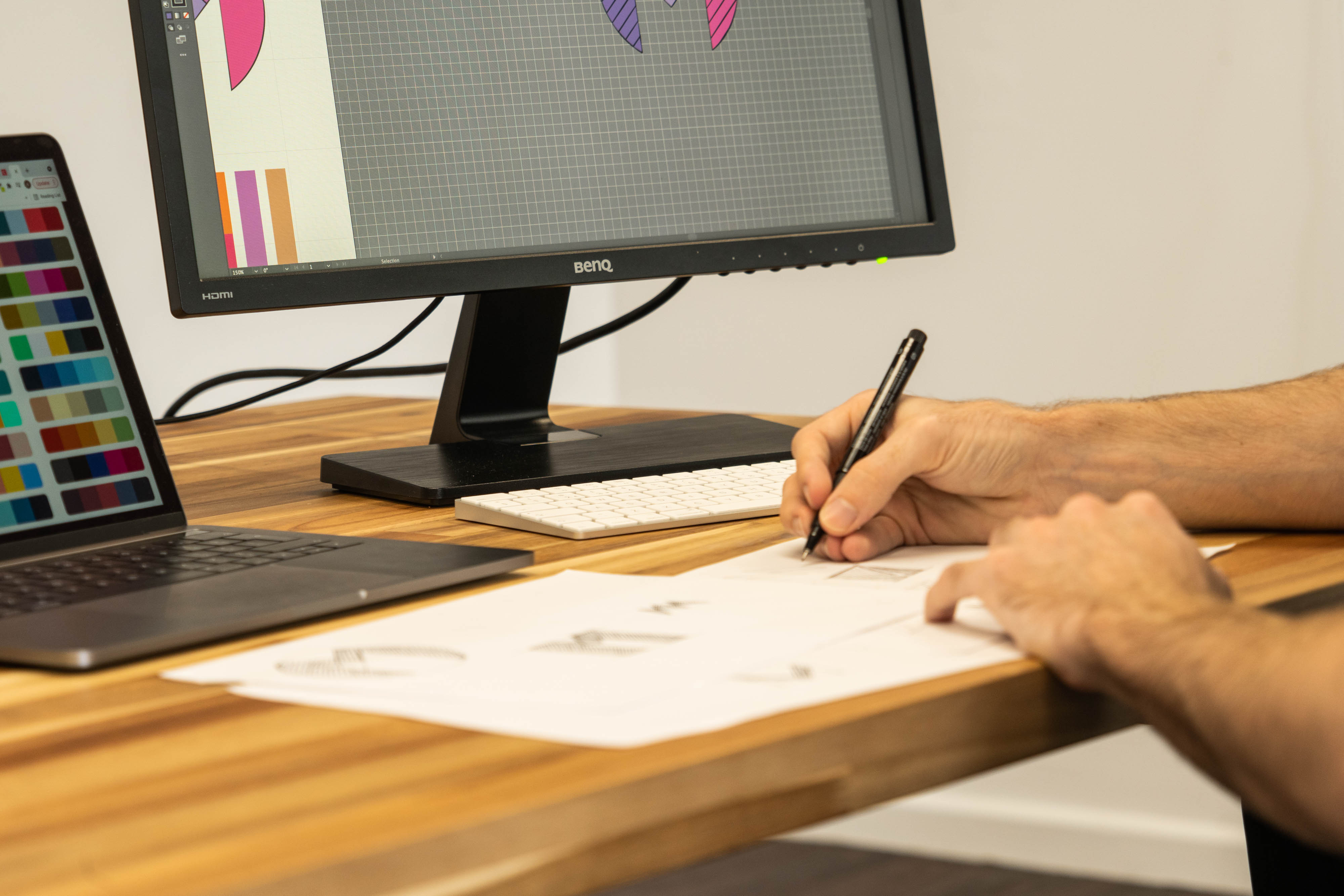
手绘草图往往是寻找 Logo 创意最快的方式。真正困难的是,如何把这个想法变成适合网站、名片、产品界面或招牌使用的干净文件。好的 SVG 应该保留草图的特征,同时让形状、间距和颜色更容易继续编辑。
你不必从零开始重绘每一笔。只要源图片足够清楚,再配合一次有重点的清理,就可以使用图片转 SVG 工具生成可缩放的初稿,然后在矢量编辑器中继续优化。
封面图片:Logo design sketching,作者 Claireneon,采用 CC BY-SA 4.0 许可。作者要求的来源链接:Custom Neon。

先画一张清楚的草图
源图质量会直接影响最终路径。拍照或扫描前,先让草图尽可能容易识别:
- 使用深色墨水或明显的铅笔线,画在干净的浅色纸张上。
- 避免折痕、强烈阴影和有纹理的背景。
- 本来应该连贯的形状,要尽量补齐断开的线条。
- 删除不属于 Logo 的注释、箭头和辅助线。
- 把 Logo 画得比最终尺寸大一些,方便捕捉细节。
草图不必完美,只要轮廓和关键关系足够明确即可。
拍照或扫描原稿
平面扫描通常是最容易处理的来源,但手机拍照也可以得到不错的结果。把纸张放在平整的表面,使用柔和光线,并让镜头尽量与纸面平行。透视变形会让 Logo 一侧变大,最终描摹出来的形状也可能不均匀。
转换前先裁掉桌面和多余留白。如果纸张看起来发灰或发黄,可以调整亮度和对比度,让线条与背景明显分开。不要过度锐化,否则线条边缘可能出现光晕。
如果源文件是 PNG,可以使用 PNG 转 SVG 工具;如果是 JPG 照片,可以使用 JPG 转 SVG 工具。线稿通常更适合从 PNG 开始,因为 PNG 能更好地保留清晰边缘,也可以保存透明背景。
判断应该描摹还是重新生成
描摹和文字生成解决的是不同问题:
- 描摹草图:适合需要保留原始想法、轮廓或字形特征的情况。
- 重新生成:适合根据草图探索新的方向,而不要求一比一还原。
- 结合使用:先描摹核心图形,再让 AI 探索配色、构图或辅助插画。
如果你想探索新的视觉方向,可以试试 矢量艺术生成器。同时保留原始草图作为参考,避免新概念失去最初有价值的想法。
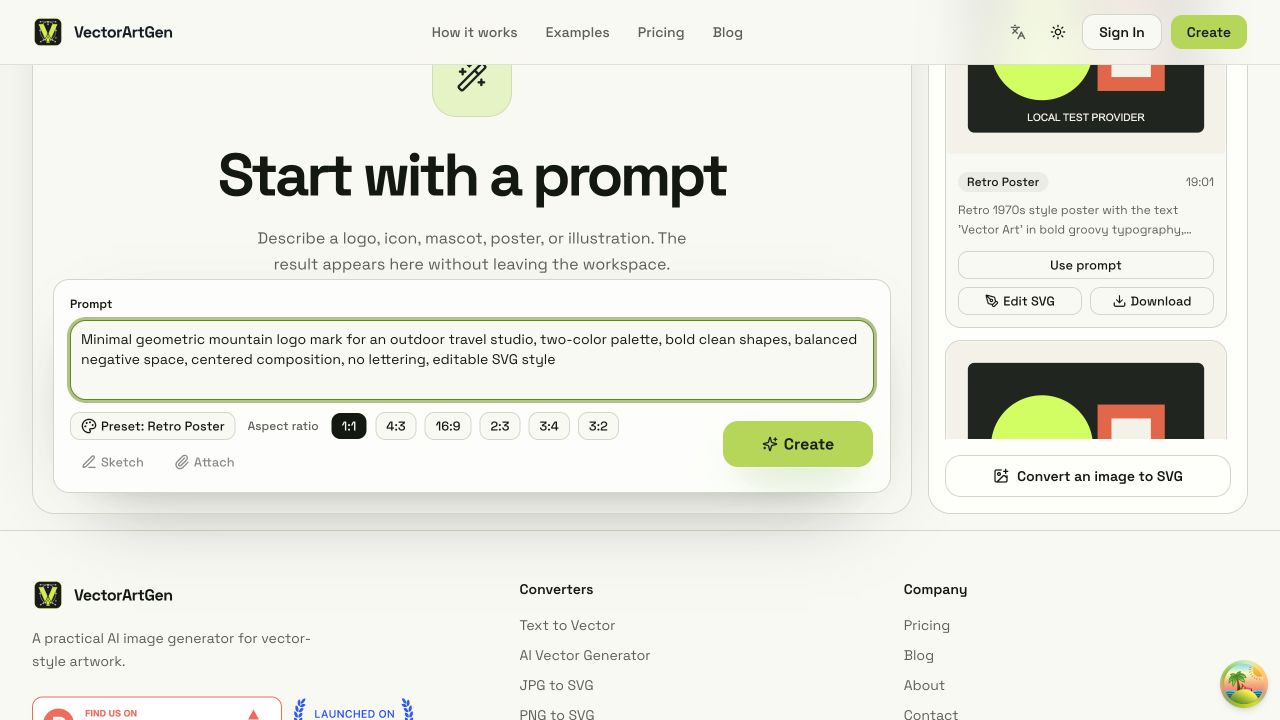
如果你想根据结构化提示词探索新的 Logo 方向,而不是精确描摹草图,可以使用这个创建工作区。
先生成一版 SVG 初稿
把清理后的图片上传到图片矢量化工具,先从简单结果开始。只有一条深色线条、背景干净的草图,通常更适合限定色板和较少路径。
如果转换器提供细节或颜色设置,不要一开始就选择最高值。过多细节可能会把纸张纹理、铅笔颗粒和抗锯齿边缘变成多余形状。先生成一版并检查,只有在重要部分消失时,再逐步增加复杂度。
第一版 SVG 是草稿,不是最终品牌资产。它的作用是提供一组可编辑的几何形状,让后续优化比从空白画布开始更快。
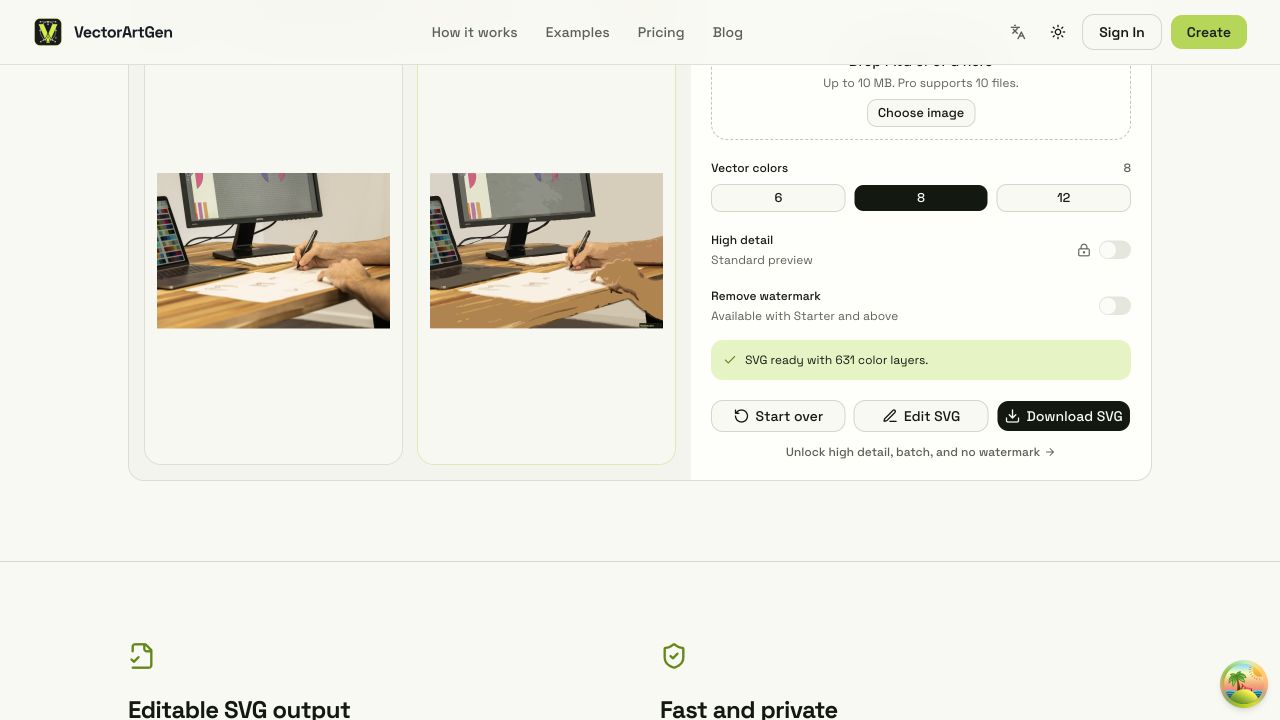
图片矢量化工具会并排展示源草图和 SVG 预览,并提供颜色设置、路径结果以及编辑/下载操作。
先清理最影响识别度的路径
转换后,优先处理会影响识别和使用的部分:
简化整体轮廓
把 Logo 缩小到用户第一次看到它时的大致尺寸。如果外轮廓摇晃,或者缩小后看不出主体形状,应先简化轮廓,再处理细节。稳定清楚的剪影通常比保留每一处铅笔笔触更有价值。
删除多余对象
删除孤立点、纸张纹理、阴影碎片和不属于 Logo 的断开形状。这些对象会增加文件体积,也可能在 SVG 换到新背景后意外显示出来。
修复断线和重叠
检查断裂的轮廓、重复边缘和不必要的形状重叠。如果两个区域本来应该是一块实心形状,就把它们合并;如果需要保留不同颜色,就让边界清晰可控。
统一视觉重量
手绘线条的粗细通常会自然变化。这种变化可以保留个性,但过于不一致时,矢量化后可能看起来像意外瑕疵。先决定 Logo 是保留有表现力的笔刷质感,还是转向更统一的几何风格,然后保持一致地编辑。
尽量把文字单独处理
如果草图里包含公司名称或标语,最好把文字当成单独的设计决策。手写小字可能很难准确描摹,AI 生成的文字也可能出现错误字符。
用于正式 Logo 时,可以用合适的字体重新排版,或在矢量编辑器中仔细重绘字形。如果字体授权和工作流程允许,保留一份可编辑文字版本;只有在需要跨系统稳定显示时,再复制一份转为轮廓的版本。
在三种尺寸下检查 Logo
导出前,至少在以下三种使用场景中检查 SVG:
- 小尺寸:缩小成头像或浏览器图标后,符号还能识别吗?
- 常用尺寸:间距、颜色和线条粗细是否平衡?
- 大尺寸:放大后曲线、连接处和转角是否仍然自然?
同时把 Logo 放在浅色和深色背景上。画板里的白色形状可能不是留白,而是 Logo 的一部分;细描边也可能在其中一种背景上消失。
导出一个真正好用的 SVG
下载前先整理文件:
- 设置合理的 viewBox,避免图形周围有过多空白。
- 删除隐藏对象和不再使用的背景形状。
- 确认 Logo 没有被意外裁切。
- 尽量使用统一的填充和描边,不要堆积大量相近颜色。
- 在扁平化或转轮廓之前,保留一份可编辑的主文件。
如果还需要继续清理,可以在常用编辑器中打开;如果需要把背景层从图形中分离,也可以使用 SVG 背景移除工具。
总结
把草图转成 SVG,并不是要保留每一个手绘瑕疵,而是保留创意、改善几何结构,并生成一个在各种尺寸下都可靠的文件。使用清楚的源图,采用克制的转换设置,简化 Logo 轮廓,再放到真实场景中检查,就能把粗略草图变成真正可复用的 Logo。