如何减小 SVG 文件体积:拿一张真实图标做测试
用站内一张 52 KB 的 SVG 图标实测两种优化方式:缩小 4.28% 时像素一致,缩小 46.68% 时出现少量差异。附原文件、优化结果和对比图。
 VectorArtGen Team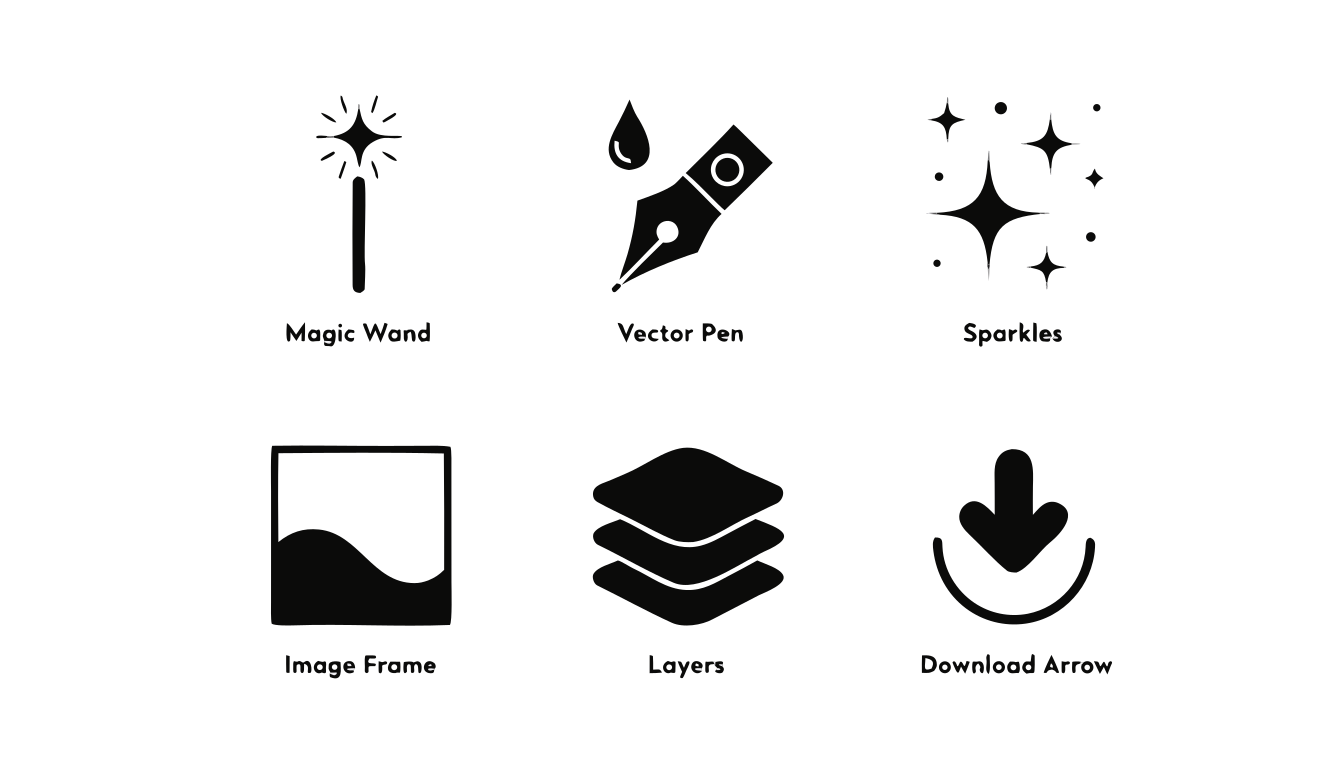
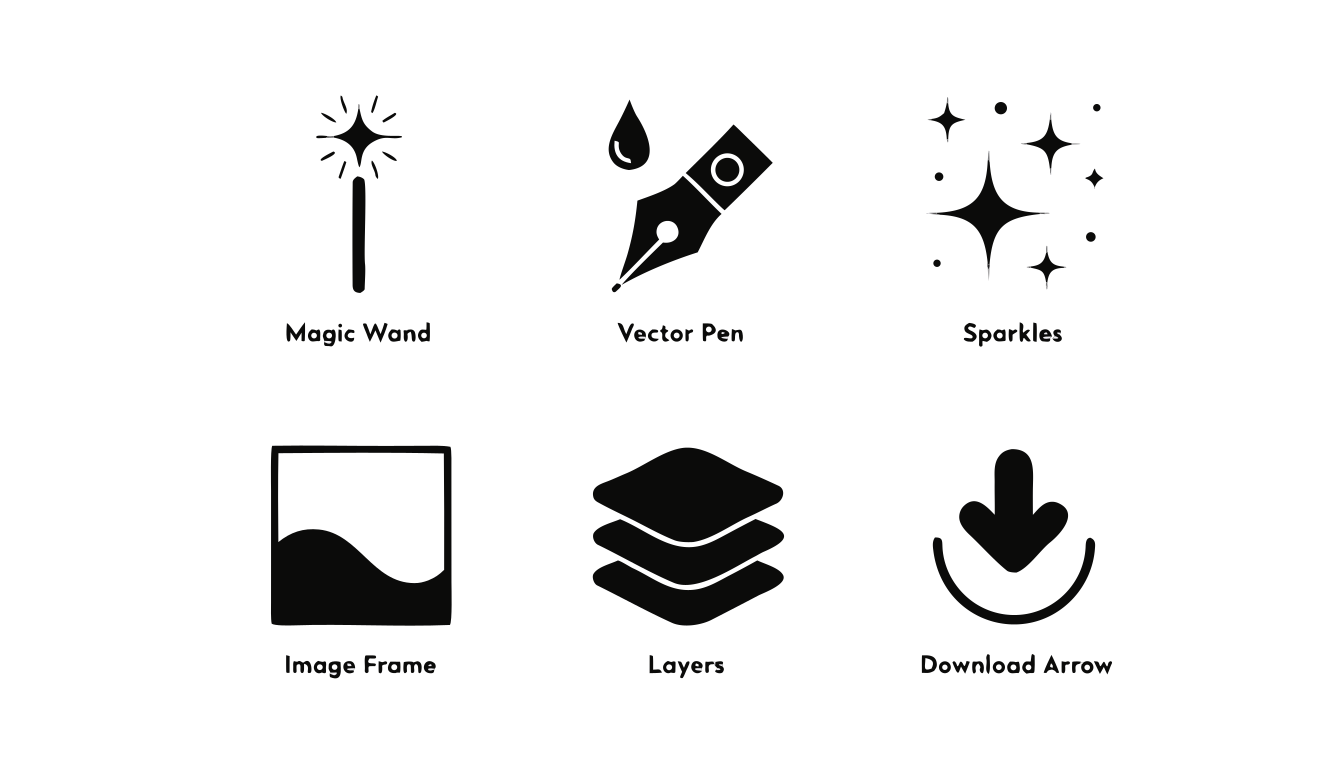
上面这张图来自 VectorArtGen 现有的示例素材。六个黑色图标,配几行文字,白底,没有内嵌照片。文件里有 159 条路径,大小是 52,433 字节。
为了弄清楚 SVG 到底能压缩多少,我们拿它做了两次优化。一次只精简标记,省下 2,245 字节,测试中的像素完全一致;另一次用了优化器的默认设置,省下 24,474 字节,但像素有了变化。
如果你刚用 JPG 转 SVG 工具转换完 Logo,也可以先这样检查:文件占空间的部分,究竟是多余的标记,还是描摹出来的图形?两者能压缩的幅度不一样。
同一张图,两种结果
这次测试在 2026 年 9 月 14 日进行,使用 SVGO 4.0.0。两次优化都从原文件开始,没有叠加处理。
- 原文件: 52,433 字节,159 条路径。
- 只精简标记: 50,188 字节,159 条路径,缩小 4.28%。
- 默认优化: 27,959 字节,95 条路径,缩小 46.68%。
这里统计的是文件本身的字节数,没有计算 gzip 或 Brotli 压缩后的网络传输体积。
第一种方式只启用了 cleanupAttrs 和 convertColors,并使用紧凑格式输出。检查前后文件,每条路径的 d 属性都没变。它省下的空间来自更短的颜色值等写法,没有减少图形。
用到的完整配置很短:
export default {
  plugins: ['cleanupAttrs', 'convertColors'],
  js2svg: { pretty: false },
};
第二种方式使用 preset-default,处理范围更大,包含路径优化、编组调整和元数据移除等操作。具体插件可以查 SVGO 默认配置文档。因此,默认优化会做的不只是删空格。
你可以下载原始 SVG、只精简标记的版本和默认优化版本,自己打开比较。
肉眼看着一样,逐像素检查却有差别
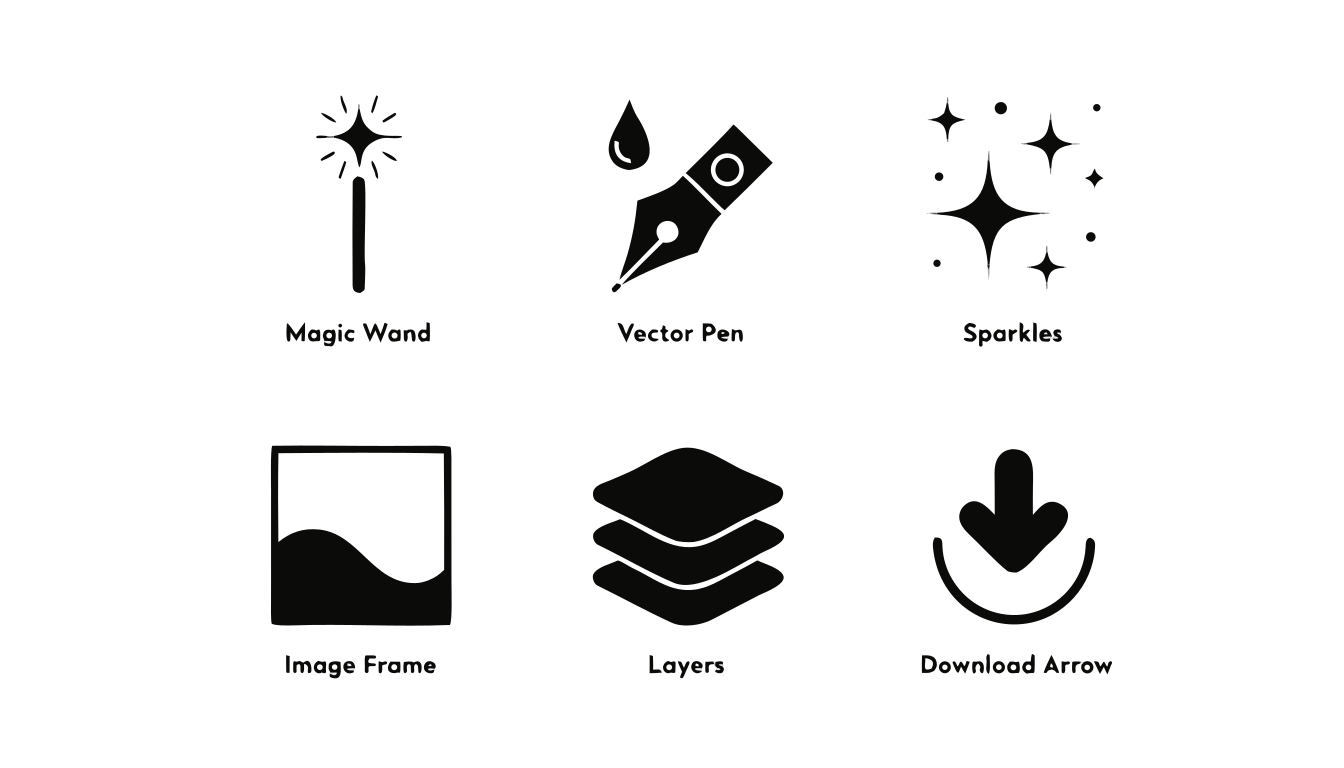
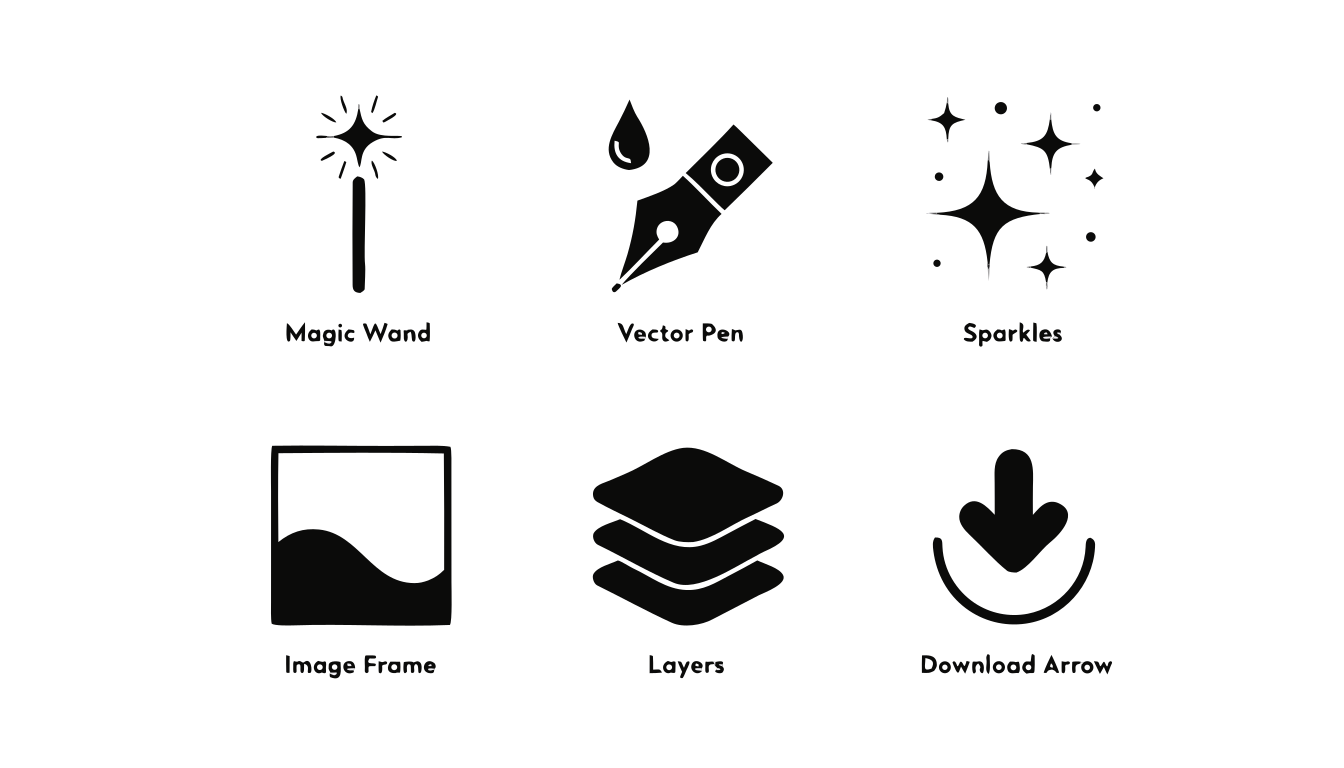
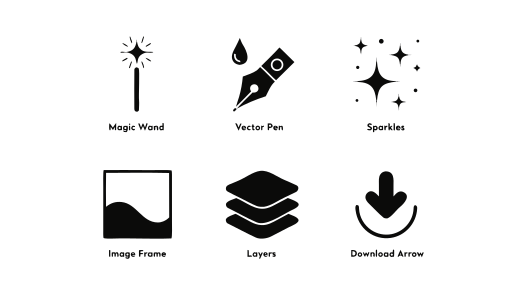
下面两张预览都渲染成 512 像素宽。并排检查时,六个图标和文字都还在,没有看到明显缺失的形状。
原文件:
默认优化后:
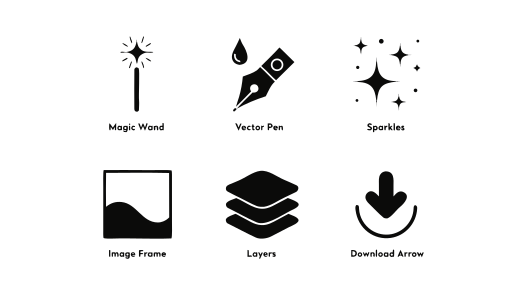
再用程序比较,就能看到肉眼不容易发现的变化。我们通过 Sharp 0.34.5 及其 librsvg 渲染器生成图片,逐个比较 RGBA 像素,不设置容差。
只精简标记的版本,在 128、512 和 1,600 像素宽的三次测试中,都与原图完全一致。
默认优化的版本,在这三个宽度下分别出现了 32、207 和 891 个不同像素。以 512 像素宽为例,图片高 293 像素,共 150,016 个像素,其中约 0.14% 有变化。只要一个像素的任意颜色通道或透明度值变了,就计入差异;这个比例不等于肉眼感知的画质损失。
本次只测了一张静态 SVG,使用同一套渲染环境,不能据此保证它在所有浏览器、印刷软件或任意尺寸下都完全相同。完整测试记录保留了渲染器版本和各尺寸的数据。
对于这张用在网页里的图标,默认优化版本值得放进实际页面再检查。如果要求像素严格一致,本次测试更支持只精简标记的版本。两种结果都叫“无损压缩”,就会把这个差别藏掉。
为什么你的文件可能压不下来
第一轮优化后,这张图仍有 50 KB 左右。原因很直接:占据大量空间的路径字符串,一条都没动。光靠精简属性,能省的空间有限。
如果你手里是描摹出来的 Logo,放大看看边缘:一个本来应该是纯色的轮廓,旁边是不是多了细条和碎点?这些可能来自 JPG 的压缩噪点。可以换一张更干净的原图,或者在图片矢量化工具里减少颜色,再比较字母孔洞和窄缝是否完整。重新描摹,有时比继续压缩那堆碎路径更有效。
这次默认优化把路径从 159 条降到了 95 条,也不能直接理解成“删掉了 64 个细节”。优化器可能把多条路径合并。判断有没有丢内容,还是要看实际渲染结果。
还有一种文件,精简路径几乎帮不上忙:源码里出现 <image href="data:image/...">,说明 SVG 内嵌了位图。想减小这部分体积,需要处理里面那张图片的尺寸或压缩质量。把照片重新描摹成路径,反而可能越转越大。遇到这种情况,先看看什么时候该用 SVG,什么时候保留 JPG。
在自己的文件上试一次
先保留原稿。如果电脑装了 Node.js 和 npm,把上面的原文件和配置文件下载到同一个目录,执行下面两条命令,就能复现这两份 SVG 导出结果:
npx --yes svgo@4.0.0 --config markup.config.mjs -i original.svg -o markup.svg
npx --yes svgo@4.0.0 -i original.svg -o default.svg
SVGO 提供命令行工具,其他使用方式见官方文档。这里用的是独立优化器;VectorArtGen 的转换器负责生成起始 SVG,页面上没有这些 SVGO 配置选项。
拿到文件后,放到真正要用的地方看。如果是页头 Logo,就看手机上的页头尺寸;如果网页通过 ID 控制换色或动画,就实际操作一次。保留 viewBox,确认渐变和遮罩还在正常显示。素材要求保留的署名信息,也不能随着元数据清理一起丢掉。
这次测得的 4.28% 缩减,有三个尺寸下像素一致的结果支撑。46.68% 的版本更小,也确实存在细微变化。两份都留着,放进你的页面比较后再选。